1. Talen din transkriberes
Du velger talespråk blant 101. KatKut AI henter ut lyden på telefonen og transkriberer den med et tidsstempel for hvert ord.
Snakk på ett språk og tekst på et annet. KatKut AI transkriberer videoen din ord for ord, oversetter undertekstene til språket du velger, og brenner dem inn i videoen. Hver linje kan redigeres helt til du eksporterer.

 Brukes av 5 000+ skapere over hele verden
101 talespråk 140 undertekstspråk Start gratis
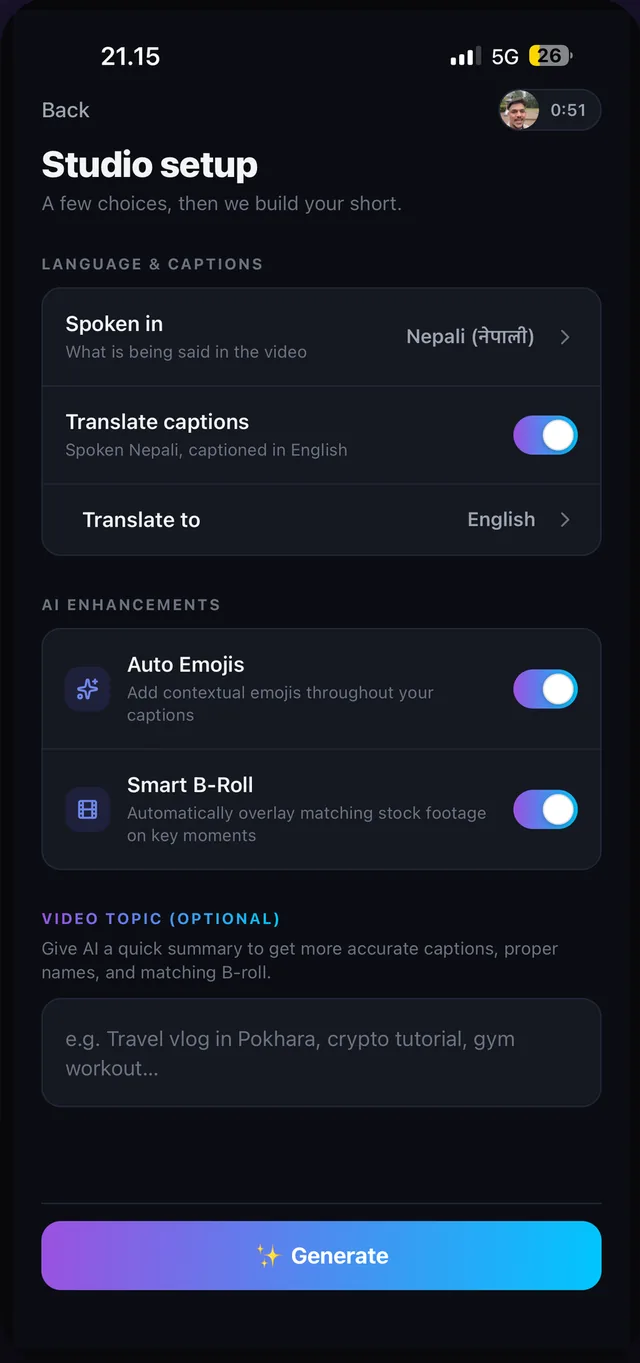
To innstillinger: språket du snakker, og språket seerne dine leser.
Du velger talespråk blant 101. KatKut AI henter ut lyden på telefonen og transkriberer den med et tidsstempel for hvert ord.
En AI-modell skriver undertekstene på språket du har valgt blant 140. Timingen følger stemmen din: hver oversatte linje vises mens du sier den.
Trykk på en undertekst i redigeringen for å skrive den om, og eksporter. De oversatte undertekstene brennes inn i videoen.
Hvert av de 101 talespråkene kan være kildespråk, og hvert av de 140 undertekstspråkene kan være målspråk.
Norsk til engelsk, engelsk til norsk, norsk til tysk eller polsk til norsk: talespråk og undertekstspråk velges uavhengig av hverandre.
Hvis undertekstspråket ikke skrives med latinske bokstaver, vises undertekstene i språkets egen skrift, eller med latinske bokstaver når bryteren «Romanised captions» er på.
Oversatte undertekster bruker de samme populære stilene som alle andre, også de som animeres ord for ord.
Oversettelsen brennes inn i den eksporterte videoen og vises derfor på alle plattformer, også uten lyd.
Åpne KatKut AI, trykk på «Select 1 video» og velg videoen din. På oppsettskjermen setter du «Spoken in» til språket du snakker, slår på «Translate captions» og velger språk for undertekstene. Trykk på «Generate», se over de oversatte linjene og eksporter.
140. Videoen din kan være innspilt på ett av 101 språk, og undertekstene kan skrives på ett av 140.
Ja. Trykk på en undertekst på tidslinjen for å skrive den om, dra i håndtakene for å endre timingen, eller slett den. Alle endringer kan angres, og ingenting rendres før du trykker på «Export».
Ja. Med gratisabonnementet kan opptil 2 av de 4 månedlige minuttene dine bruke oversettelse. Betalte abonnementer har 20, 40 eller 80 minutter med oversettelse per måned.
Last ned KatKut AI, velg en video der du snakker, og velg språket seerne dine leser.
Brukes av 5 000+ skapere over hele verden
Krever iOS 16.4 eller nyere på iPhone. Studio krever en gratis konto (innlogging med Apple eller Google).