1. 영상 고르기
KatKut AI를 열고 “Select 1 video”를 누른 다음, 누군가 말하는 영상을 고르세요. 세로, 가로, 정사각형 모두 괜찮아요.
KatKut AI가 영상을 듣고 자막을 단어 단위로 받아써서, 사람들이 멈춰서 읽게 되는 스타일로 화면에 올려 줘요. 말하는 언어를 고르고 “Generate”를 누르면, 자막이 들어간 영상을 iPhone이나 Android에서 바로 올릴 수 있어요.


 전 세계 5,000+명의 크리에이터가 사용 중
말하는 언어 101개 단어마다 타이밍 맞춤 무료로 시작
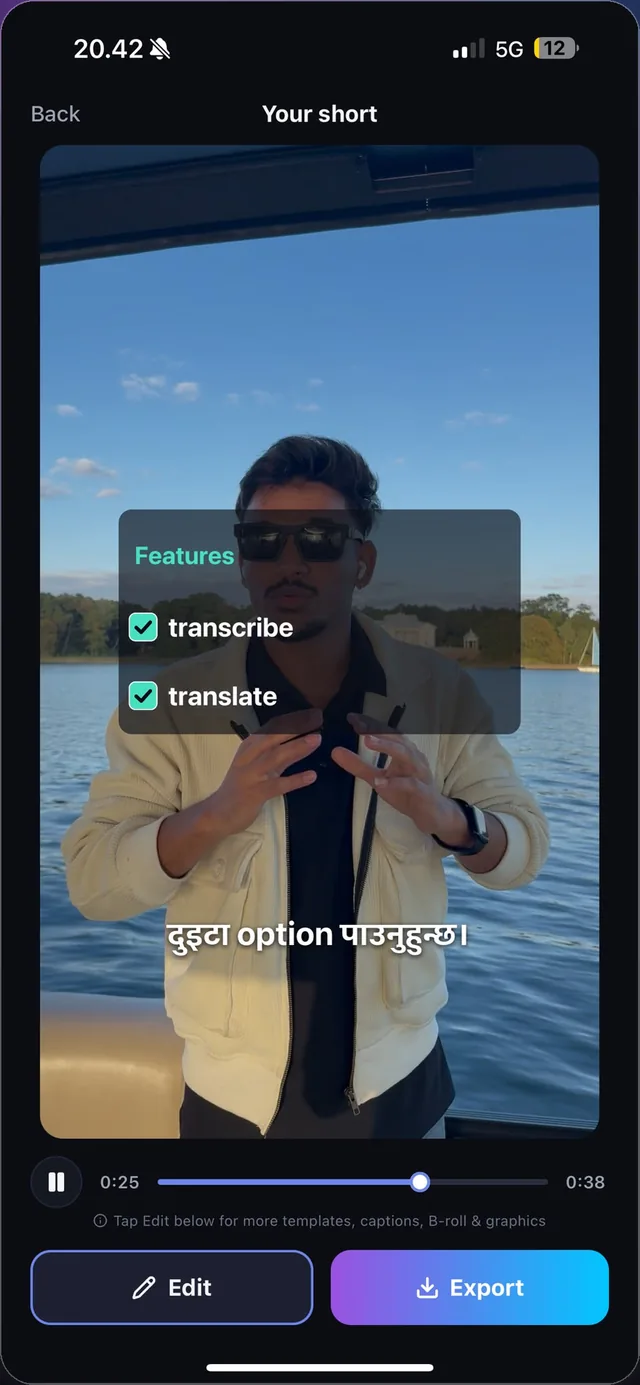
세 단계, 몇 번의 터치면 끝. 직접 입력할 필요가 없어요.
KatKut AI를 열고 “Select 1 video”를 누른 다음, 누군가 말하는 영상을 고르세요. 세로, 가로, 정사각형 모두 괜찮아요.
101개 언어 중 영상에서 말하는 언어를 고르고 “Generate”를 누르세요. 오디오가 단어마다 타임스탬프와 함께 받아쓰기돼요.
자막을 읽어 보고, 필요하면 이름 같은 것을 고치고, 한 번의 터치로 스타일을 바꾼 뒤 내보내세요. 영상은 갤러리에 저장돼요.
대부분 소리를 끄고 영상을 봐요. 좋은 자막이 있어야 끝까지 보게 돼요.
자막은 실제로 말한 내용 그대로, 말한 언어로 작성되고, 단어마다 말하는 순간에 나타나요.
단어마다 움직이는 스타일을 포함해 눈에 띄는 스타일 중에서 고르고, 색, 글꼴, 크기, 위치를 영상에 맞게 조절하세요.
자막을 눌러 다시 쓰거나, 끌어서 타이밍을 바꾸거나, 지울 수 있어요. 변경 사항은 바로 반영되고 되돌릴 수 있어요.
자막은 내보낸 영상에 직접 그려지기 때문에 틱톡, 인스타그램, 유튜브, 페이스북, 링크드인 어디서든, 소리 없이 보는 사람에게도 보여요.
KatKut AI를 열고 “Select 1 video”를 누른 다음, 영상에서 말하는 언어를 고르고 “Generate”를 누르세요. 앱이 음성을 받아쓰고, 단어마다 타이밍을 맞춘 자막을 만들어 완성된 영상을 보여 줘요. 원하는 줄을 수정한 뒤 “Export”를 누르면 돼요.
네. 무료 요금제에서도 모든 언어의 자동 자막을 쓸 수 있고, 매달 4분 분량, 영상 하나당 최대 1분이에요. 무료로 내보낸 영상에는 워터마크가 들어가요. 월 $3.99부터 시작하는 유료 요금제는 워터마크가 없고 사용 시간이 더 많아요.
한국어, 영어, 일본어, 중국어, 스페인어, 프랑스어, 베트남어, 인도네시아어 등 101개 언어의 음성을 지원해요. 자막은 140개 언어 중 어떤 언어로든 번역할 수도 있어요.
네. 자막은 내보낸 세로 9:16 또는 가로 16:9 영상에 입혀지기 때문에 어느 플랫폼에서나 똑같이 보여요. KatKut AI는 별도의 자막 파일이 아니라 완성된 영상을 저장해요.
KatKut AI를 다운로드하고 영상을 고르면, 몇 번의 터치로 단어마다 타이밍이 맞는 자막이 완성돼요.
전 세계 5,000+명의 크리에이터가 사용 중
iPhone은 iOS 16.4 이상이 필요해요. Studio를 쓰려면 무료 계정(Apple 또는 Google 로그인)이 필요해요.