1. Smart B-Rollをオンにする
設定画面で「Smart B-Roll」をオンにします。映像、効果音、トランジション、フックとあわせてモーショングラフィックスが追加されます。
KatKut AIがあなたの話を読み取り、見せる価値のある場面を見つけて、言葉のタイミングに合わせたアニメーショングラフィックを追加します。動画はより引き込まれ、わかりやすくなり、合った効果音も付きます。


 世界中で5,000+人のクリエイターが利用
完全自動 言葉のタイミングに合わせる 9:16と16:9に対応
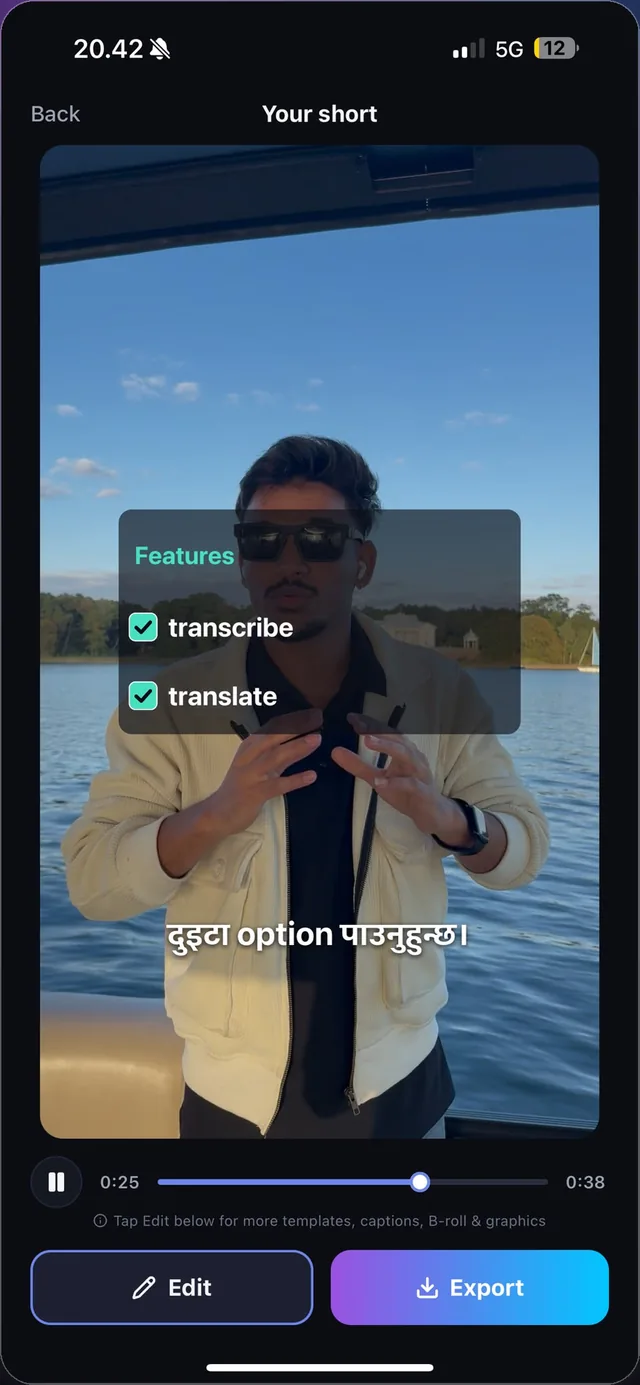
設定画面のスイッチひとつです。
設定画面で「Smart B-Roll」をオンにします。映像、効果音、トランジション、フックとあわせてモーショングラフィックスが追加されます。
話の中から数字、リスト、手順、場所、要点を見つけ、画面に見せる価値があるものを選びます。
各グラフィックは、その内容を話した瞬間にアニメーションで現れ、縦型でも横型でも動画の形に合わせて配置されます。
話すだけでなく見せることで、内容が伝わりやすく、記憶にも残ります。
画面に動きがあると、視聴者が見続ける理由になり、最後まで注目を保ちやすくなります。
グラフィックはあなた自身の言葉や数字からアプリが描くので、話の内容と必ず一致します。
グラフィックの文字や数字を変えたり、タイムライン上で移動や削除をしたりできます。
グラフィックには、アプリがタイミングを合わせた効果音が付きます。見た目だけでなく、音も仕上がった印象になります。
KatKut AIを開いて動画を選び、設定画面で「Smart B-Roll」をオンにして「Generate」をタップします。AIが適切な場面にアニメーショングラフィックを追加します。書き出し前に、どれでも編集や削除ができます。
場面選び、文章、アニメーションはすべてAIが行います。あなたが決めるのは、そのまま使うか、変更するかだけです。
はい。グラフィックの文字や数字を変えたり、タイムライン上で移動したり、削除したりできます。
はい。モーショングラフィックスはSmart B-Rollに含まれており、無料プランでは毎月2分までの動画に、有料プランではより多くの分数に使えます。
KatKut AIをダウンロードして、話している動画を選び、Smart B-Rollをオンにするだけです。
世界中で5,000+人のクリエイターが利用
iPhoneではiOS 16.4以降が必要です。Studioの利用には無料アカウント(AppleまたはGoogleでサインイン)が必要です。